Tu sais déjà comment lancer un live sur Twitch ? Parfait ! Aujourd’hui, on va voir comment configurer ta chaîne pour qu’elle soit prête à accueillir tes viewers.
Tout d’abord accéde à ton tableau de bord des créateurs sur twitch
Rendez-toi dans ton Tableau de bord des créateurs.
Va dans l’onglet Paramètres pour commencer la configuration.
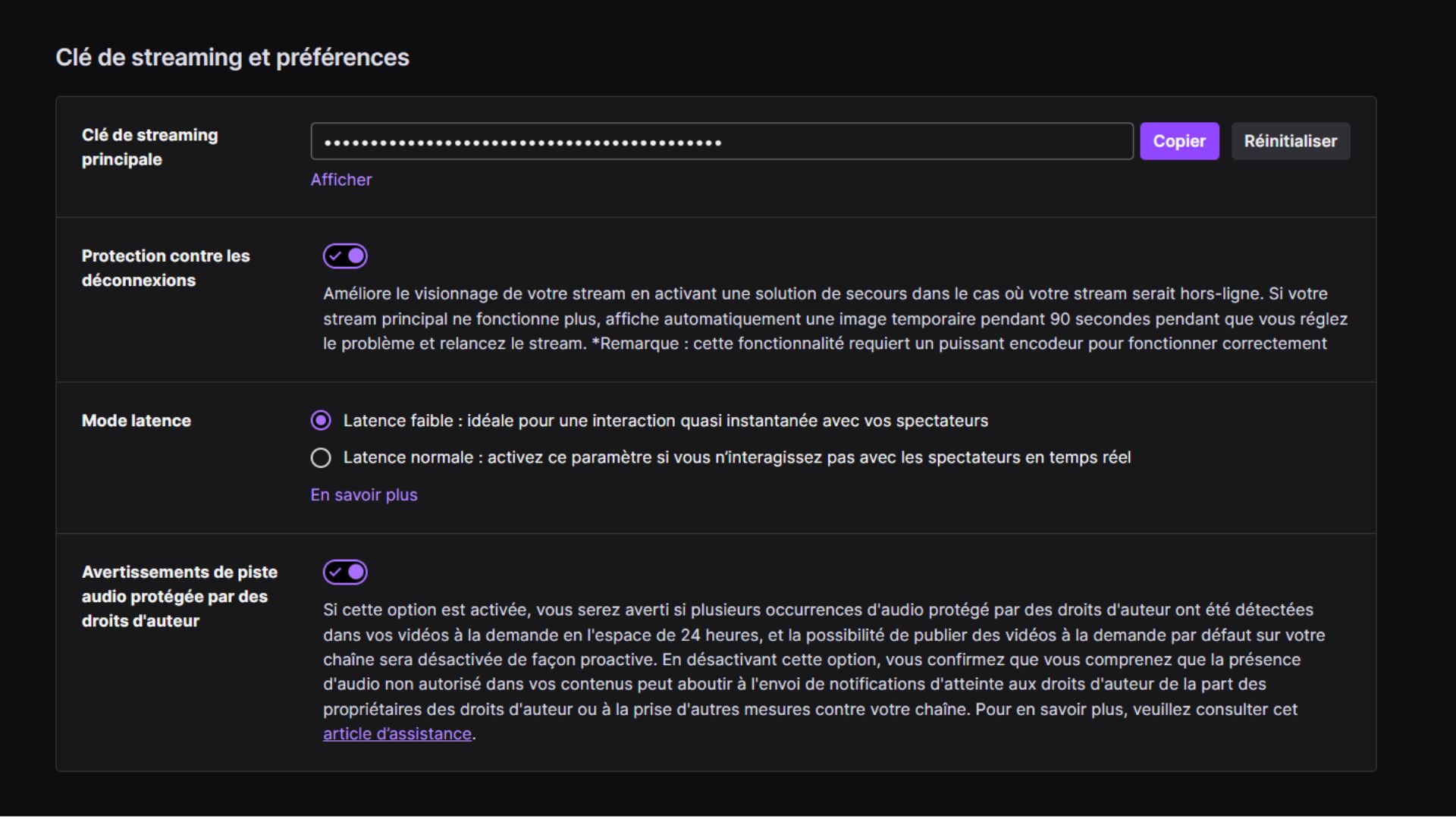
Étape 1 : Gérer les interruptions de connexion
Si tu as une connexion instable ou que tu veux éviter un écran noir en cas de déconnexion temporaire :
Active l’option pour afficher une image temporaire pendant 90 secondes.
Cela te laisse le temps de relancer ta connexion sans perdre tes viewers.
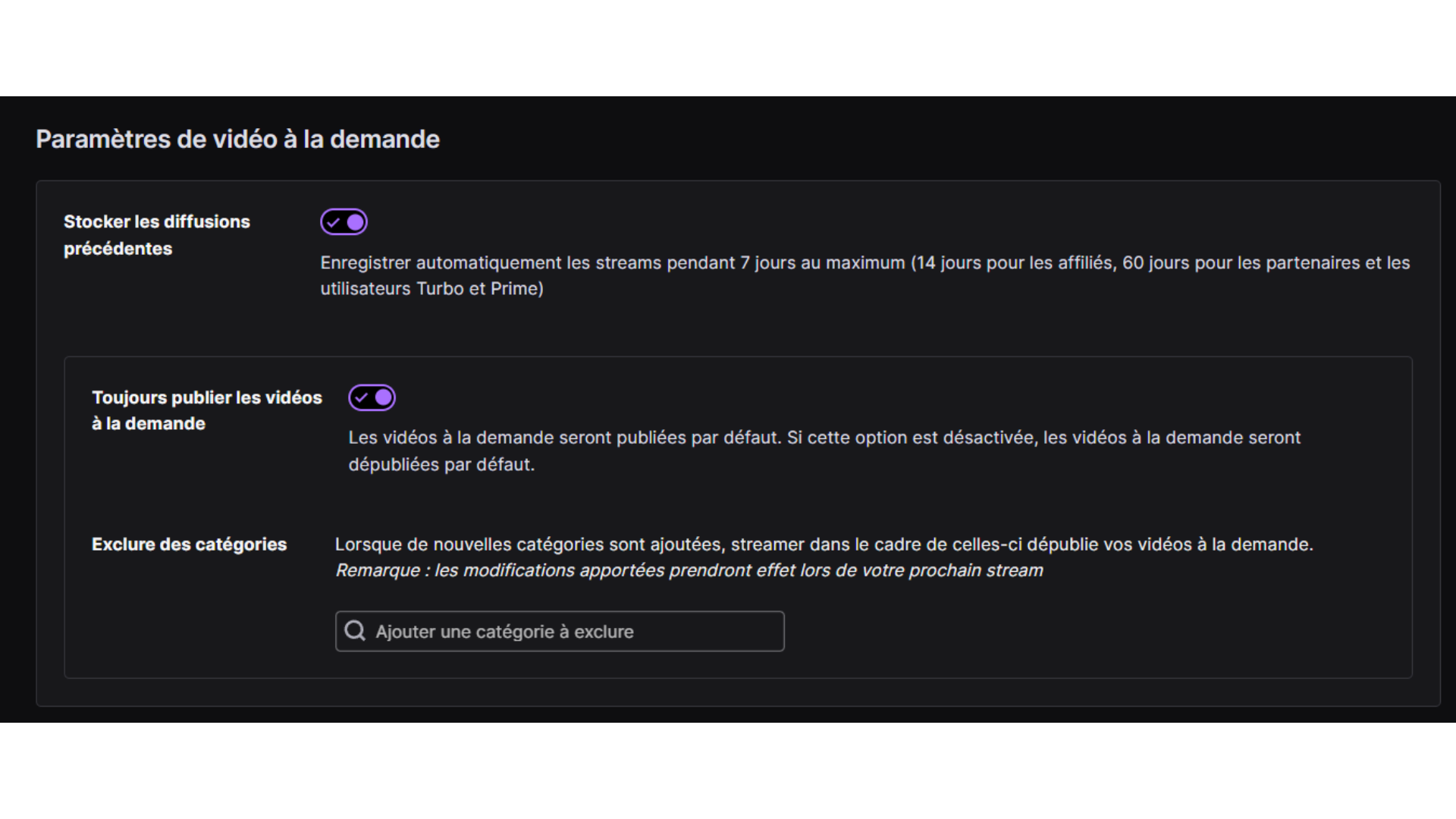
Étape 2 : Configurer les vidéos à la demande (VOD)
Stockage des replays :
Tes replays sont stockés pendant 7 jours (14 jours si tu es affilié).
Publication automatique :
Si tu veux que tes replays soient accessibles à tous, coche « Toujours publier les vidéos à la demande ».
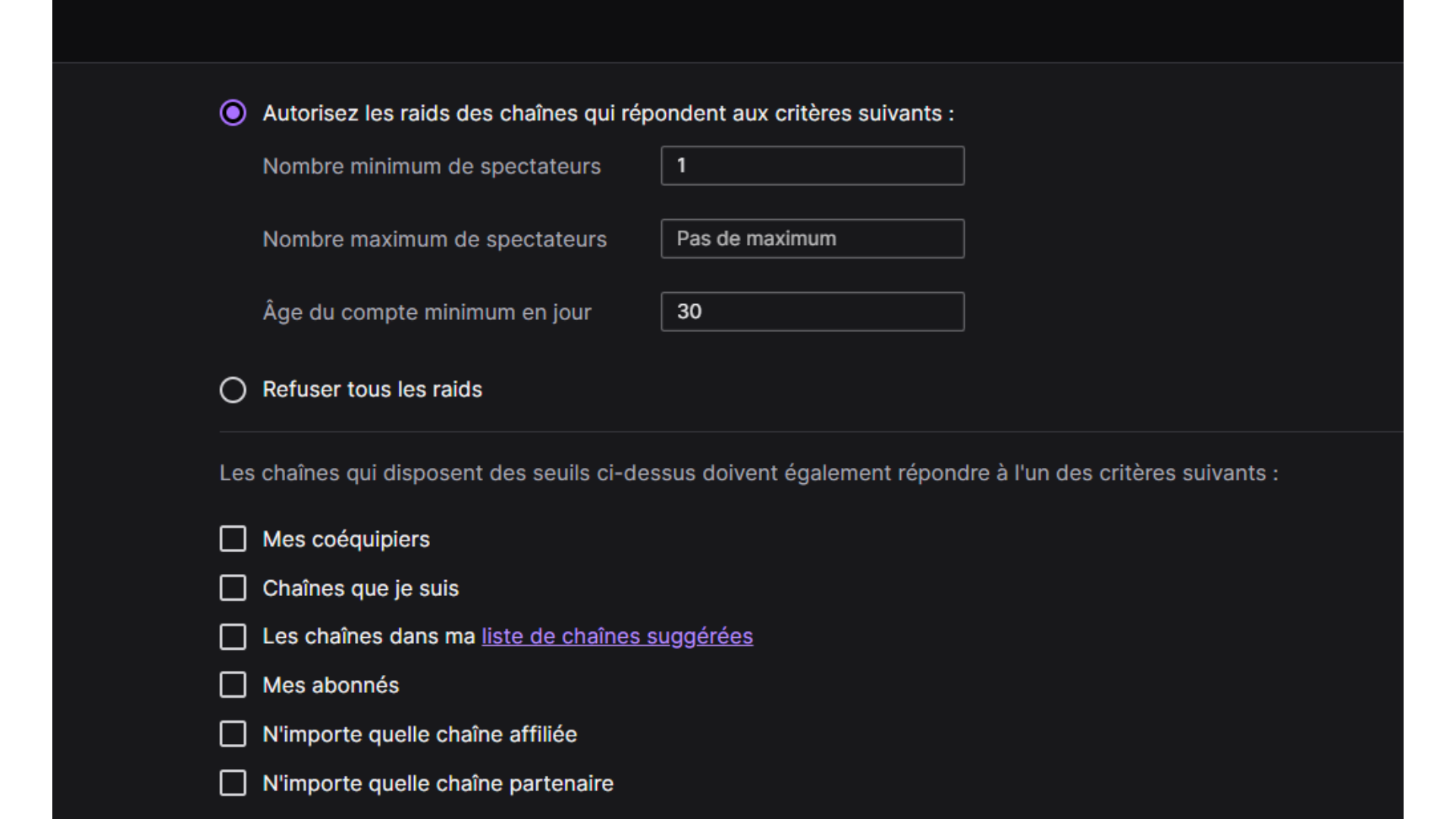
Étape 3 : Gérer les raids
Accède à l’option Raids dans tes paramètres.
L’activation des raids est fortement conseillée pour permettre à d’autres streamers de faire votre promotion !
Tu as le choix entre plusieurs option, personnalise en fonction de tes besoins !
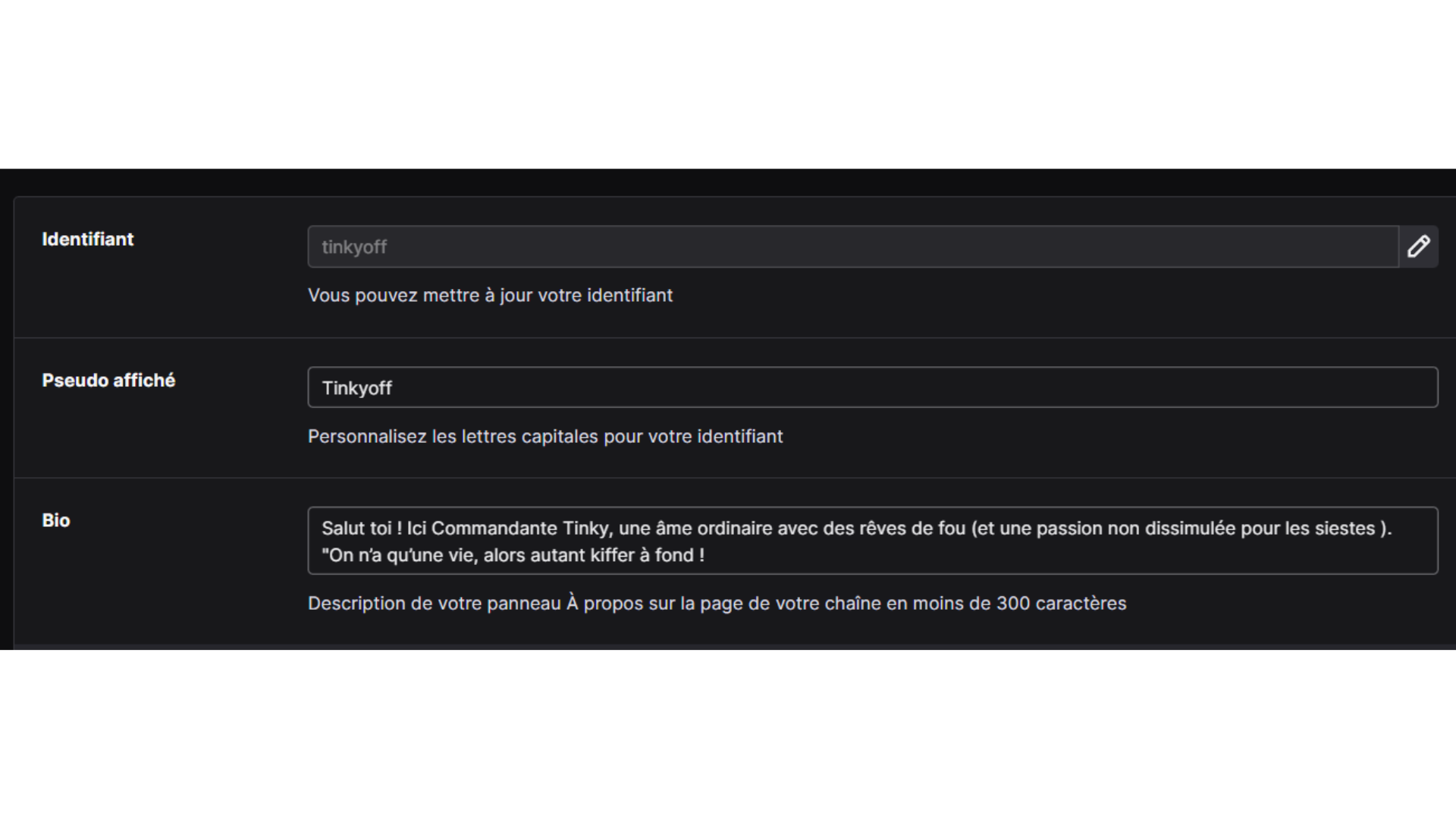
Étape 4 : Paramétrer ton identité et ta présentation
Identifiant : Tu peux le changer tous les 60 jours, mais essaye de le garder constant pour que les viewers te reconnaissent facilement.
Pseudo affiché : Ajoute des majuscules ou des variations (exemple : passer de « tinkyoff » à « Tinkyoff »).
Bio : Ajoute une phrase courte et pertinente pour présenter qui tu es et les jeux que tu streames.
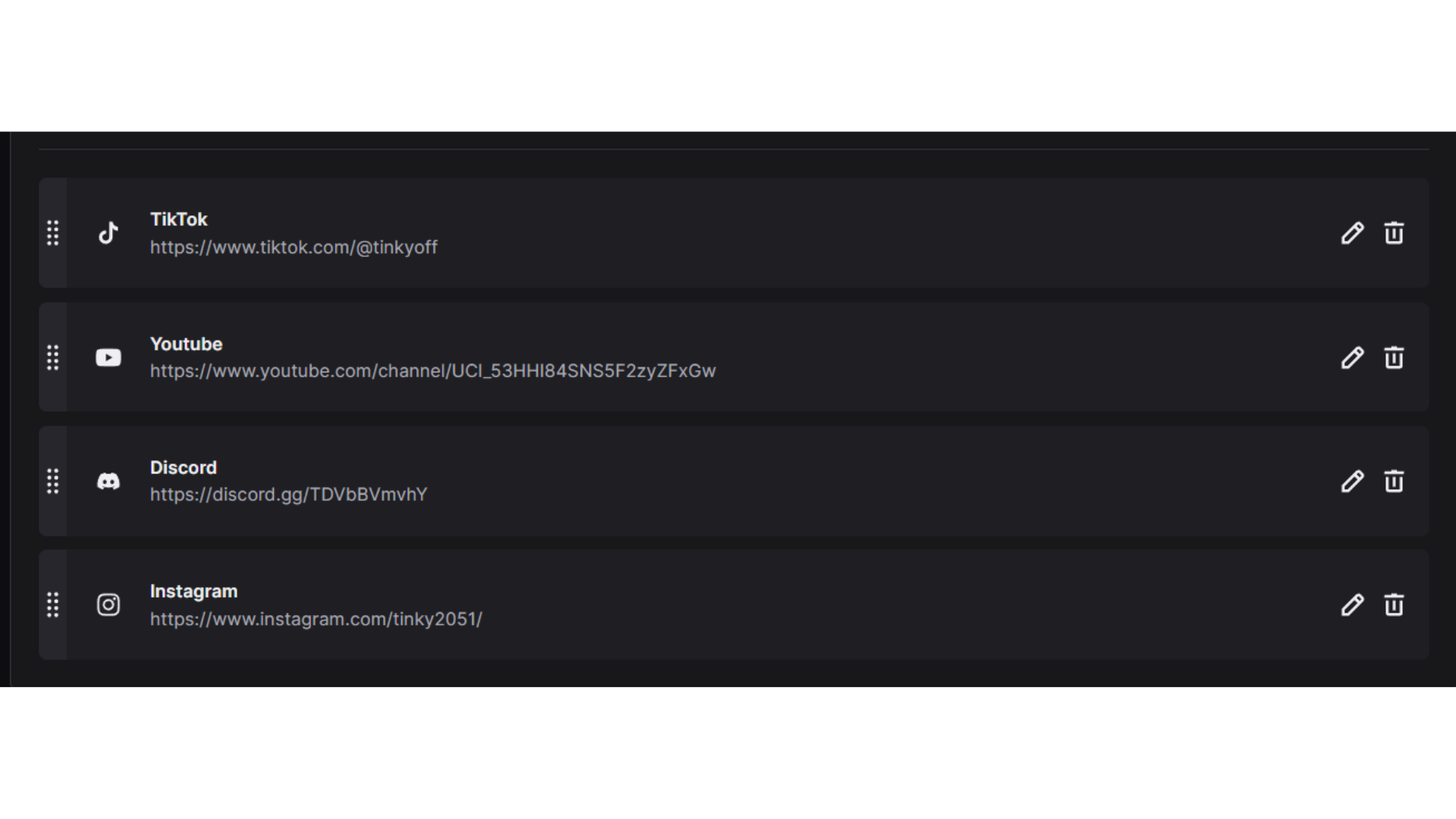
Liens vers tes réseaux sociaux : Seuls les 2 ou 3 premiers liens seront visibles, choisis donc les plus importants.
Étape 5 : Créer une présentation visuelle attractive
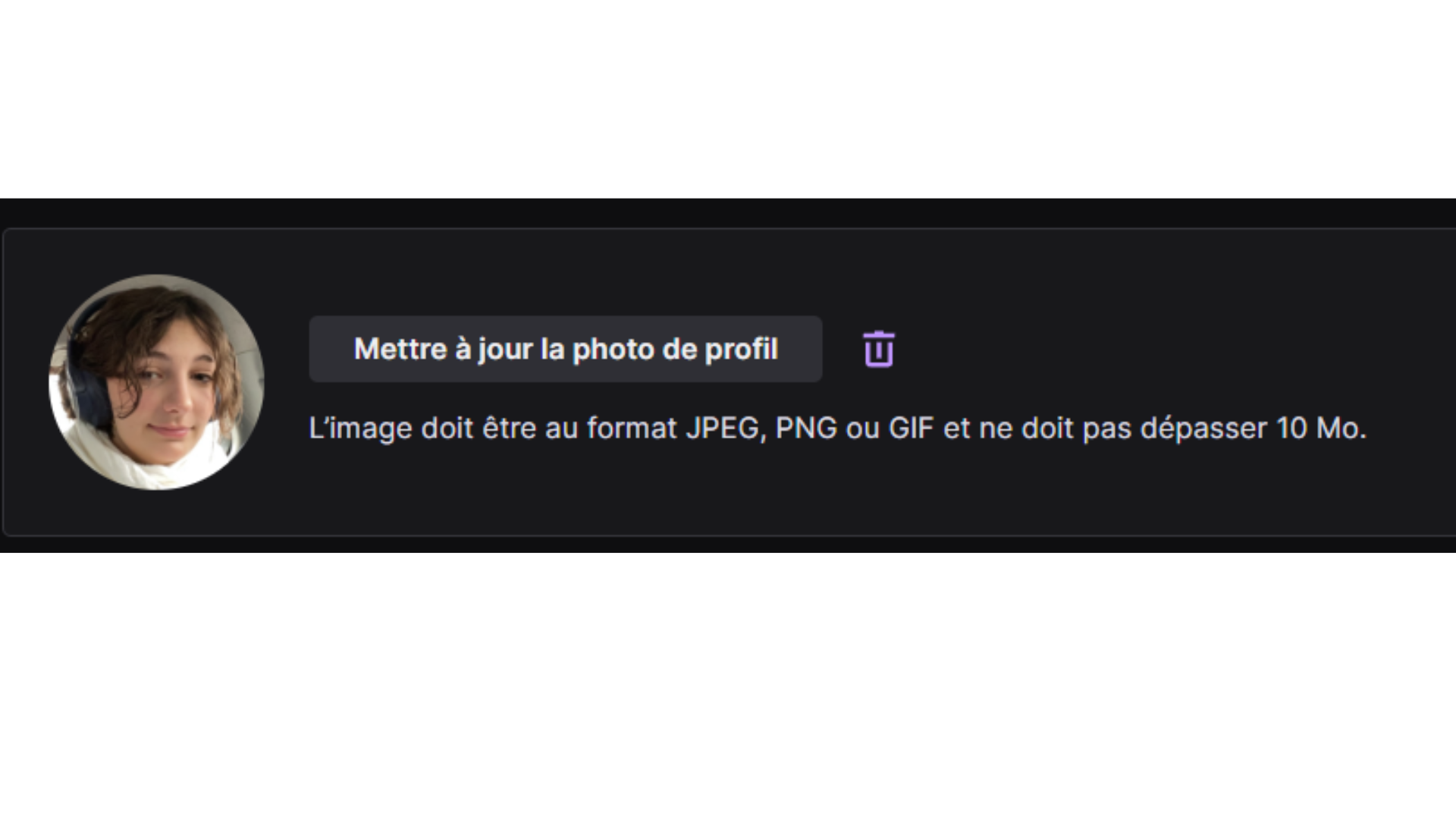
Photo de profil :
Privilégie une photo de toi pour créer un lien plus personnel avec tes viewers.
Si tu ne veux pas montrer ton visage, opte pour un avatar qui te représente.
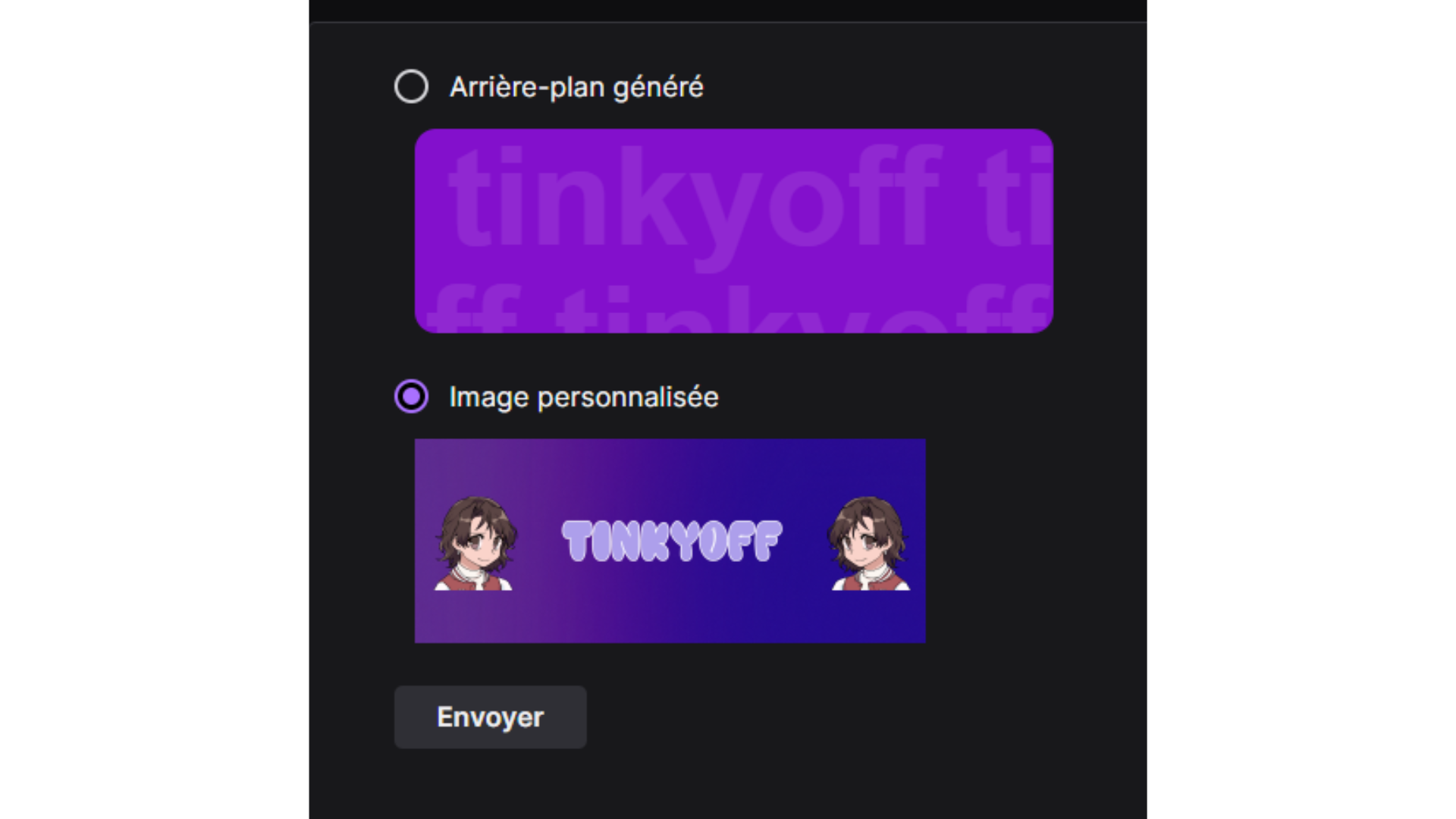
Bannière : Adopte un design cohérent avec ta photo de profil (couleurs, texte, style).
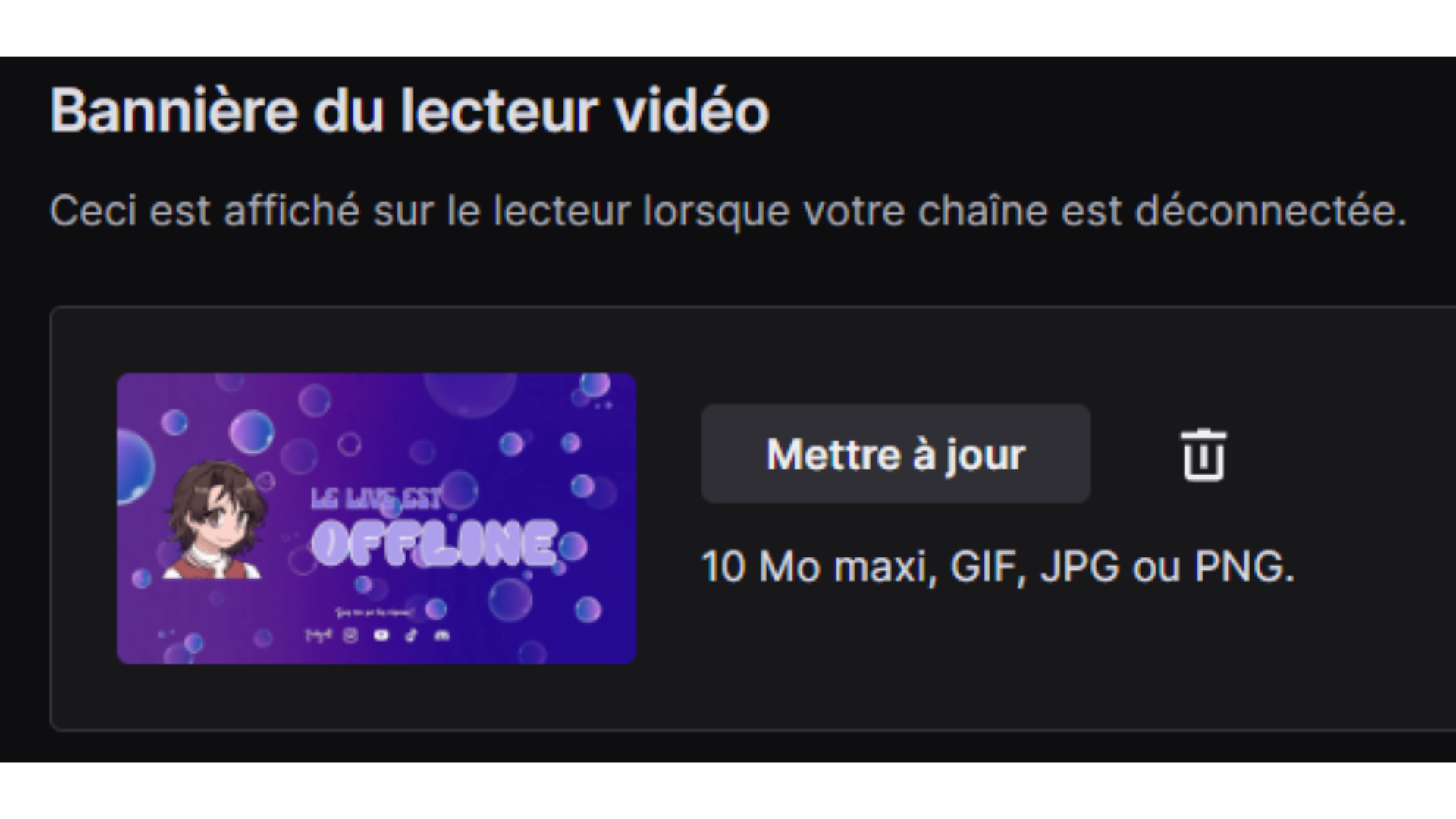
Bannière du lecteur vidéo : Inclue tes réseaux sociaux, ton planning ou une image représentative.
Et voilà, ta chaîne Twitch est configurée pour offrir une expérience optimisée à tes viewers !
Bonus : Pour configurer la modération, réfère-toi à notre précédent tuto sur Wizebot.